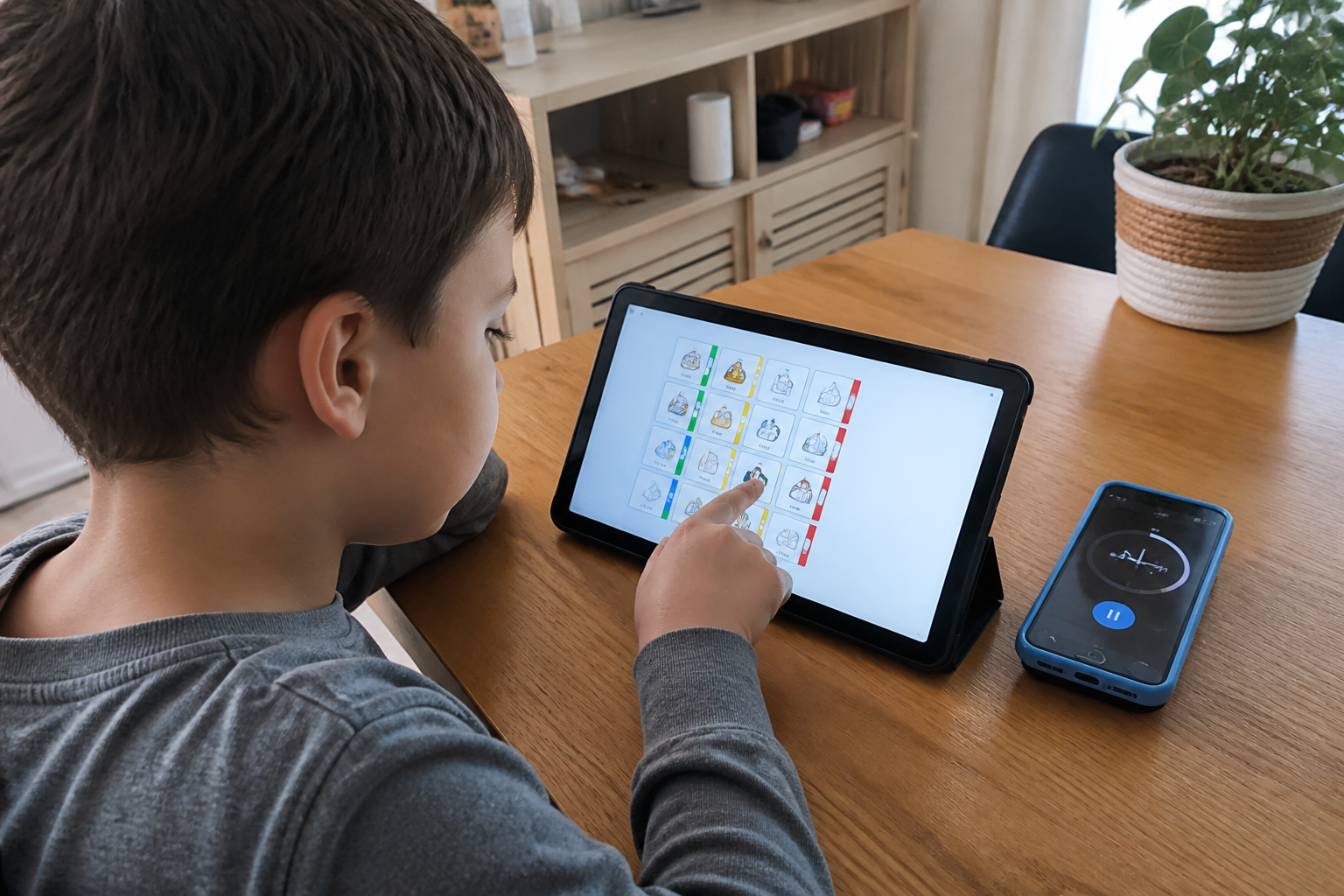
Stel je voor: het is maandagochtend. Je hoofd zit vol. Er spelen honderd gedachten tegelijk, en je voelt de druk van alle dingen die je “moet” doen.
▶Inhoudsopgave
De chaos in je hoofd voelt groot, maar de chaos in je agenda hoeft dat niet te zijn.
Voor veel mensen met autisme is een visuele structuur niet alleen handig, het is een lifesaver. En raad eens? Je hebt waarschijnlijk al de perfecte tool op je telefoon: Google Agenda.
We gaan het vandaag hebben over hoe je Google Agenda transformeert van een simpele kalender naar een rustgevende, visuele plattegrond van je dag. Geen ingewikkelde techniek, maar gewoon praktisch en overzichtelijk. Laten we beginnen.
Waarom Google Agenda?
Google Agenda is overal. Op je telefoon, op je laptop, op je tablet. Het synchroniseert direct.
Als je het op één apparaat aanpast, verandert het overal. Dat voelt veilig: je hoeft niet bang te zijn dat je je planning kwijtraakt. Maar het echte verschil zit in de kleuren en de visuele weergave.
Mensen met autisme verwerken informatie vaak beter via beelden dan via lange lijsten met tekst.
Een tijdlijn die je kunt zien, geeft meer rust dan een notitieboek vol krabbels. In Google Agenda zie je in één oogopslag wat je doet, hoe lang het duurt en wanneer je rustmomenten hebt.
Stap 1: De kleurcodering voor overzicht
Een lege agenda is leuk, maar een agenda met structuur is goud. Het eerste wat je moet doen, is kleuren gebruiken.
Maak categorieën die bij jou passen
Niet zomaar lukraak, maar strategisch. Google Agenda geeft je de optie om elke activiteit een eigen kleur te geven.
- Blauw: Werk of school. Dit is de hoofdkleur, de basis van je dag.
- Groen: Vrije tijd en ontspanning. Lezen, gamen, of gewoon niets doen.
- Geel: Huishoudelijke taken. Wassen, koken, afval buiten zetten.
- Rood: Dingen die echt moeten op een specifiek tijdstip. Een afspraak bij de dokter of een deadline.
- Paars: Sociale activiteiten. Een afspraak met vrienden of familie.
Dit helpt je hersenen om snel te schakelen zonder dat je hoeft te lezen. Je hoeft je niet aan te houden aan de standaardkleuren. Pas ze aan zodat ze voor jou werken. Een voorbeeldstructuur:
Wanneer je op je scherm kijkt, herken je direct de “sfeer” van het uur. Een blok rood springt eruit, een groen blok voelt als een oase van rust.
Stap 2: Het belang van blokken en tijdseenheden
Veel agenda’s laten afspraken zien als een dun lijntje. Dat is niet genoeg voor een visuele structuur.
De kracht van vaste tijdstippen
Je wilt blokken zien. Schakel over op de “Dag”-weergave of de “Week”-weergave in Google Agenda. Hier zie je tijd als een fysieke ruimte die je kunt vullen.
Bij autisme kan tijd vaak vaag aanvoelen. “Straks” of “vanmiddag” zegt niet veel.
- 13:30 – 14:00: Reistijd en mentale voorbereiding.
- 14:00 – 15:00: De afspraak zelf.
- 15:00 – 15:30: Thuiskomen en bijkomen (de overgang).
Daarom is het belangrijk om tijd blokken te geven. Zet niet alleen de afspraak zelf in de agenda, maar ook de voorbereiding en de afsluiting. Stel je voor: je hebt een afspraak om 14:00 uur.
In plaats van alleen die afspraak te noteren, blok je: Zo voorkom je dat je te laat komt of je overvallen voelt door de volgende activiteit. Je ziet de tijd letterlijk in blokken.
Stap 3: Het toevoegen van visuele cues en notities
Een agenda is meer dan alleen tijdstippen. Het is een plek om informatie kwijt te kunnen zonder dat het rommelig wordt.
Gebruik emoji’s als snelle signalen
Google Agenda heeft een handige omschrijfvlak bij elke afspraak. Hoewel het soms kinderachtig kan lijken, zijn emoji’s krachtige visuele signalen.
- Gebruik een 🛒 bij de boodschappenlijst in de omschrijving.
- Gebruik een 🏠 voor taken die je thuis moet doen.
- Gebruik een 🔋 voor oplaadmomenten of rustpauzes.
Ze overschrijden taalbarrières en geven snel info. Je hoeft niet te lezen wat er staat; je ziet het beeld. Dit verlaagt de drempel om te starten met de taak.
De omschrijving slim gebruiken
Plaats in de omschrijving alles wat je nodig hebt voor die afspraak. Ben je vergeten wat je moet meenemen?
Schrijf het op in het veld. Voorbeeld: “Afspraak tandarts. Meenemen: ID-kaart, verzekeringspas, hoofdtelefoon voor wachtkamer.” Als je de agenda opent, heb je alles bij de hand. Door handige routineherinneringen in te stellen, voorkom je paniek voor de deur.
Stap 4: Herhaling en ritme
Ritme geeft rust. Google Agenda heeft een geweldige functie voor herhaling.
Als je dagelijkse of wekelijkse routines hebt, hoef je deze niet elke keer opnieuw in te voeren. Denk aan vaste momenten zoals medicatie innemen, sporten, of een poetsroutine. Stel de herhaling in op “elke dag” of “iedere maandag en donderdag”.
Zo vul je je agenda niet elke week opnieuw met dezelfde taken, maar bouw je een stabiel visueel ritme op.
Je weet dat bepaalde blokken er altijd zijn, wat een gevoel van veiligheid geeft.
Stap 5: De dagelijkse check-in
Het helpt niet om een agenda te hebben en er nooit naar te kijken. Maak er een routine van om ’s ochtends en ’s avonds even te kijken. Neem vijf minuten tijd bij het ontbijt.
Open Google Agenda op je telefoon of computer. Kijk niet alleen naar de tijdlijn, maar voel de tijd.
De ochtendroutine
Zie je veel rode blokken? Dan weet je dat het een intense dag wordt.
Zie je groene blokken? Dan weet je dat er ruimte is om te ontspannen. Dit helpt bij het anticiperen op hoe je je gaat voelen.
De avondroutine
Check je agenda voordat je naar bed gaat. Zet de wekker op de juiste tijd en kijk alvast naar de eerste afspraak van morgen.
Dit voorkomt het “wakker liggen met piekeren” over wat er allemaal moet gebeuren. Je brein mag ontspannen, want de planning is al gemaakt en visueel gemaakt.
Stap 6: Kleuren blind? Geen probleem
Hoewel kleuren helpen, is niet iedereen even gevoelig voor kleurverschillen. Google Agenda biedt hiervoor oplossingen.
Je kunt naast kleuren ook de weergave aanpassen. Gebruik de “Agenda”-weergave om een lijst te zien, of de “Tijdlijn”-weergave om blokken te zien. Je kunt ook de helderheid van het scherm aanpassen of de donkere modus gebruiken (donkere modus) om het contrast te verhogen. Het doel is altijd hetzelfde: minder visuele ruis, meer duidelijkheid.
Stap 7: De rust van de lege ruimte
Een veelgemaakte fout is het volproppen van de agenda. Een agenda die tot de rand vol staat, zorgt voor stress.
Bij autisme is overprikkeling snel aan de orde. Gebruik een eenvoudig digitaal dagschema om bewust rust in te plannen. Maak blokken die “niets” heten. Noem ze “Oplaadtijd” of “Vrij”.
Geef ze een neutrale kleur, zoals grijs of lichtblauw. Zie deze blokken als even belangrijk als een vergadering. Een lege plek in de tijdlijn geeft je ogen en je hoofd rust.
Conclusie
Google Agenda is meer dan een digitale planner; het kan een rustgevende visuele gids zijn. Door te werken met kleuren, blokken en heldere notities, maak je de tijd tastbaar. Je vervangt angst voor het onbekende door zichtbare structuur, of gebruik de Tiimo app voor autisme voor extra visuele ondersteuning.
Het gaat niet om perfectie. Het gaat om hulp.
Probeer de kleuren uit, speel met de tijdseenheden en kijk wat voor jou werkt. Jouw tijd is waardevol, en een visuele agenda helpt je om die tijd beter te begrijpen en te beschermen.